Galerie und Voransichten
Themen
Personalisierung der Galerie
Mit Hilde von Voransichten bietet die Galerie eine einfache Übersicht der in Mappen, Ordnern oder Indizes enthaltenen Dokumente.
Die Kacheln der Galerie können individuell angepasst werden. Hierbei lassen sich Größe, Position, Farbe und weiteres verändern. Die aktuelle Darstellung wird für den jeweiligen Nutzer gespeichert.
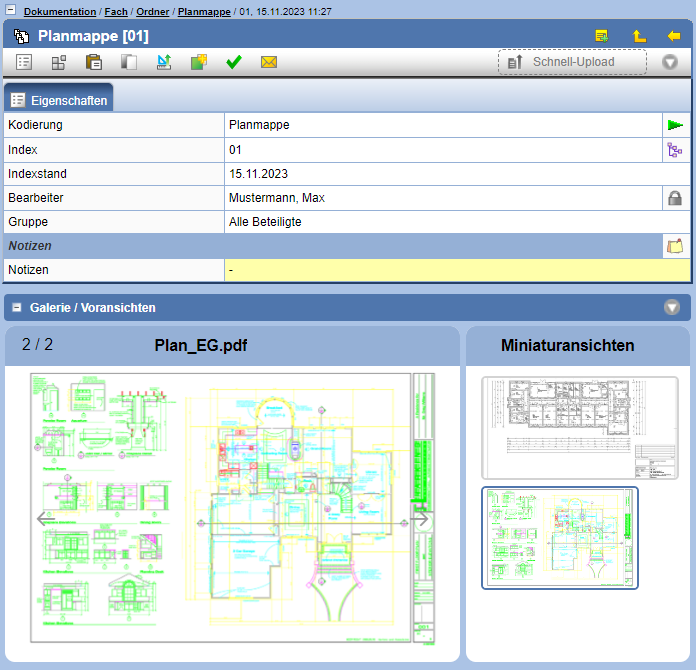
Voransicht und Zoomen
Für Dokumente und CAD-Dokumente im PDF-Format steht im PlanTeam-SPACE eine Voransicht zur Verfügung, welche zusätzlich die Möglichkeit des stufenlosen Zoomens bietet.
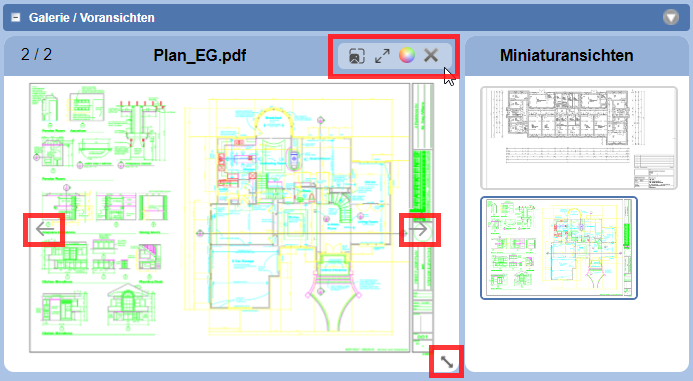
Über das Kontextmenü der Galerie/Vorschau sind die folgenden Aktionen vorhanden.
| Herunterladen der Datei vom PlanTeam-SPACE. | |
| Das Dokument wird in einem gesonderten Fenster geöffnet. Hier ist es möglich, stufenlos zu zoomen. | |
| Öffnet das PDF- bzw. Office-Dokument im PDF-Viewer. | |
| Öffnet das PDF-Dokument zum Redlining in einem Editor. | |
| Dreht das Dokument um 90° im Uhrzeigersinn. | |
| Aktualisiert die Voransicht. |
Wenn Sie das Vorschaubild mit der linken Maustaste markieren, prüft der Server, ob für diese Datei bereits eine Voransicht mit stufenlosem Zoom existiert. Ist dies der Fall, wird die Voransicht direkt in einem separaten Fenster dargestellt.
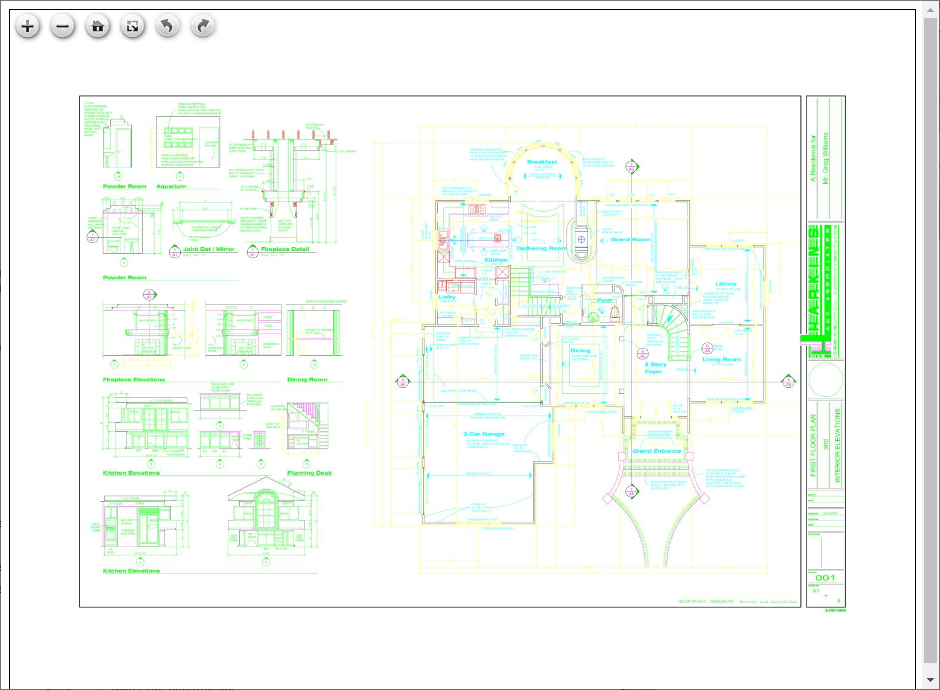
Über das Mausrad oder die Symbole + und - in der oberen linken Fensterecke lässt sich stufenlos zoomen. Mit der linken Maustaste können Sie den sichtbaren Bereich der Graphik verschieben.
Folgende Aktionen stehen durch Betätigen der Symbole in der oberen linken Ecke zur Verfügung:
 |
Stufenloses Zoomen - Vergrößerung |
 |
Stufenloses Zoomen - Verkleinerung |
 |
Zurückkehren zur Anfangsdarstellung |
 |
Vollbildschirmdarstellung ein- / ausschalten |
 |
Dreht die Ansicht um 90° nach links |
 |
Dreht die Ansicht um 90° nach rechts |
| Hinweis: | Beim Erzeugen eines stufenlosen Zooms für ein Dokument und bei jeder Betrachtung, wird dafür ein Eintrag im Ausgangsjournal erzeugt. |
Aktionen für Dokumente
Für Dokumente stehen in der Galerie folgende Aktionen über das Kontextmenü zur Verfügung:
| Herunterladen der Datei von dem PTS. | |
| Öffnet das PDF- bzw. Office-Dokument im PDFViewer (nur bei PDF- und Office-Dokumenten verfügbar). | |
| Öffnet das PDF-Dokument zum Kommentieren einem Editor. | |
| Öffnet das Office-Dokument zum Bearbeiten einem Editor. | |
| Öffnet das PDF-Dokument zum Bearbeiten einem Editor. Hierbei können weitere Personen gewählt werden, mit denen das Office-Dokument gleichzeitig bearbeitet werden kann. | |
| Dokument mittels eines externen Programms bearbeiten. | |
| Dreht die Vorschau um 90° im Uhrzeigersinn. | |
| Aktualisiert die Voransicht. |
Bildvorschau
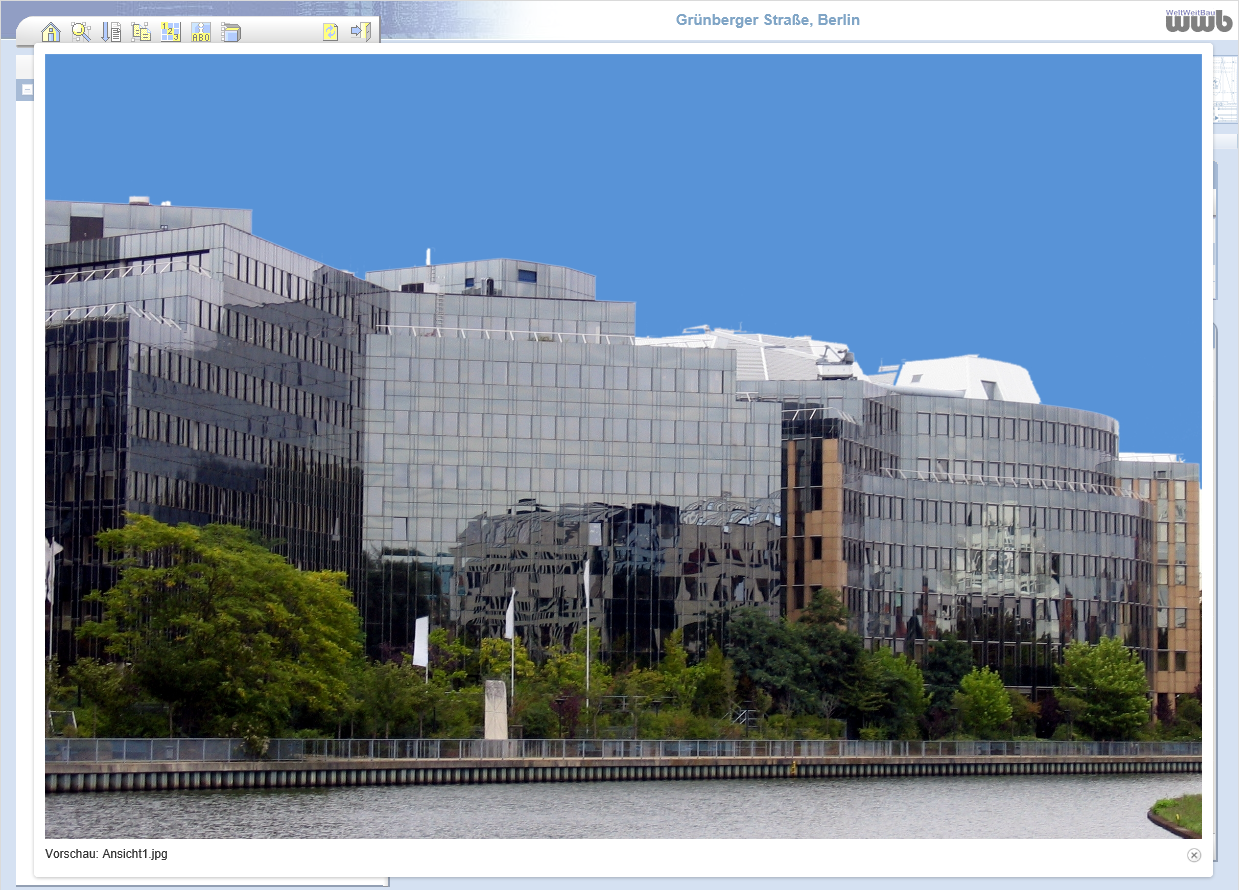
Bilder können neben der Voransicht in der Galerie auch in einer zusätzlichen Vorschau geöffnet werden.
Sofern keine andere Aktion konfiguriert ist, wie beispielsweise das Bearbeiten oder der Download, öffnet sich die Vorschau des Bildes automatisch
durch einen Linksklick auf die Voransicht in der Galerie. Sonst kann die Vorschau auch über die Aktion
auf der Eigenschaftenseite oder, als Tabelleneintrag, im
Kontextmenü des Dokumentes aufgerufen werden (
 ).
).
Videovorschau
Wenn sich in der Dokumentation ein Video in dem Format .mp4 befindet, besteht in der Galerie der Dokumentenmappe und in der der Datei die Möglichkeit dieses abzuspielen.
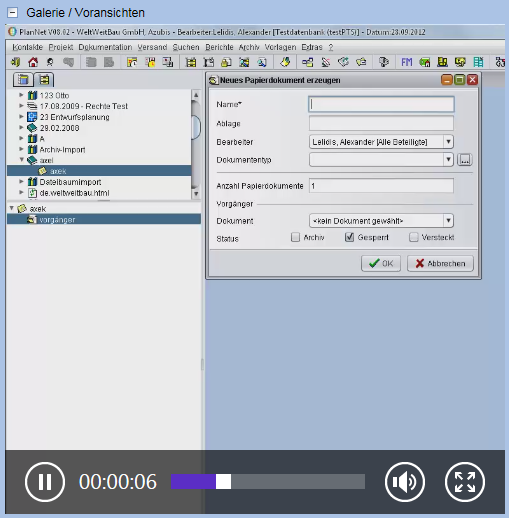
Mit einem Doppelklick auf das Video kann dieses im Vollbildmodus abgespielt werden. Im Kontextmenü (Rechtsklick auf das Video) werden vom Browser weitere Videoaktionen angeboten.
Voransichten von BIM-Modellen
Voransichten, die im BIM-Viewer erstellt wurden, sind auf der Eigenschaftenseite des Modells in der Ablage sichtbar. Durch Linksklick auf die Voransicht wird der BIM-Viewer geöffnet.