Dokumente bearbeiten
Themen
Allgemeines
Dokumente können direkt während der Sitzung auf dem PlanTeam-SPACE bearbeitet werden. Es ist nicht notwendig, dass Sie Dokumente auf Ihr Dateisystem herunterladen, bearbeiten, und anschließend wieder hochladen.
Die Original-Datei bleibt immer erhalten. Sie erzeugen nach jeder Änderung entweder eine Version des Dokuments, oder Sie legen eine Kopie des Original-Dokuments an.
Dokumente folgender Dateitypen können direkt während der Sitzung auf dem PlanTeam-SPACE
editiert werden:
doc, docx, xls, xlsx, ppt, pptx, pdf, jpg, png, gif und dwf
Office-Dokumente bearbeiten
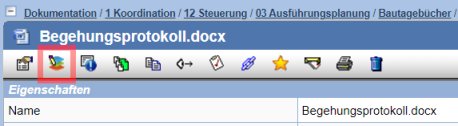
Um Dokumente zu bearbeiten, klicken Sie auf der Eigenschaften-Seite des Dokuments auf das Icon
.
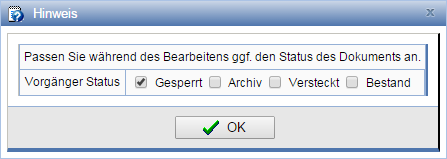
Anschließend werden Sie optional aufgefordert, den Status des Dokuments während der Bearbeitung anzupassen. Um beispielsweise zu verhindern, dass andere am Projekt beteiligte Personen das Dokument bearbeiten, oder herunterladen können, setzen Sie den Status auf gesperrt.
Das Dokument wird innerhalb des PlanTeam-SPACE zur Onlinebearbeitung geöffnet. Das Bearbeitungsfenster kann unabhängig vom PlanTeam-SPACE Fenster verschoben werden. Somit ist eine Bearbeitung auf einem zweiten Monitor möglich.
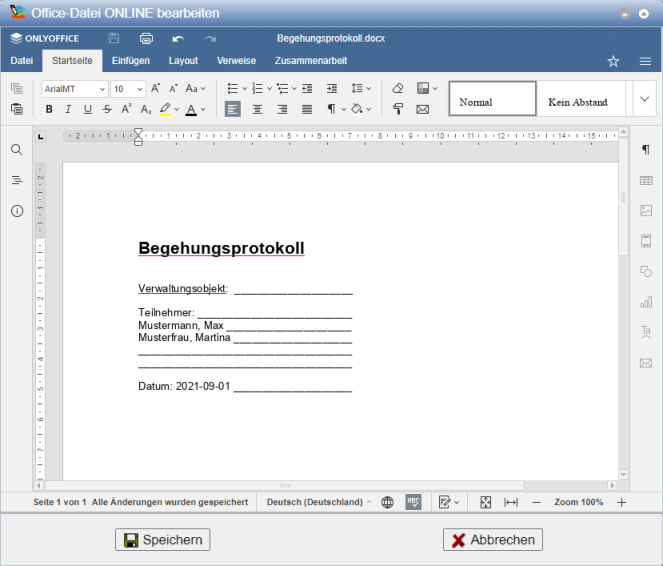
Sie können Ihre Änderungen speichern oder mit der Schaltfläche Abbrechen verwerfen.
Office-Dokumente gemeinsam bearbeiten
Es besteht die Möglichkeit, Office-Dokumente gemeinsam mit anderen Nutzern des PlanTeam-SPACE zu bearbeiten. Hierbei werden je nach Einstellung die Änderungen aller Bearbeiter in Echtzeit dargestellt.
Wählen Sie hierfür auf der Eigenschaftenseite des Dokuments auf die Aktion
Office-Datei gemeinsam ONLINE bearbeiten  .
.
Anschließend können Sie die Mitglieder auswählen, mit denen das Dokument bearbeitet werden soll. Projektmitglieder, welche gerade online sind, werden hervorgehoben.
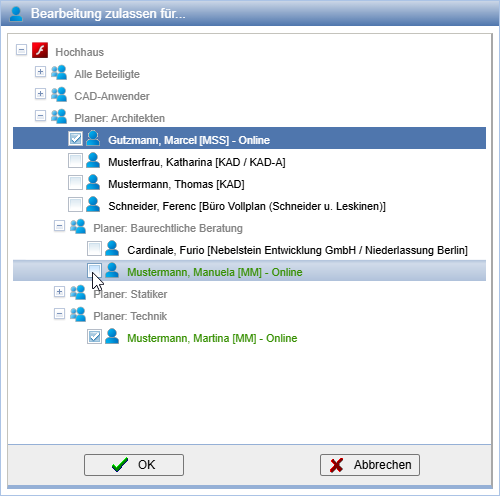
Zu diesem Zeitpunkt angemeldete und gewählte Nutzer erhalten nun eine Einladung. Andere gewählte Nutzer können auch ohne Einladung der Bearbeitung beitreten, indem sie beim entsprechenden Dokument selbst die Aktion zur gemeinsamen Bearbeitung betätigen.

Bei Annahme der Einladung öffnet sich das Dokument zur Bearbeitung in einem eigenen Fenster.
Die weiteren Bearbeiter haben hier die Möglichkeit, ihre Bearbeitung abzuschließen oder detaillierte Informationen über den Arbeitsablauf zu erhalten.

Die Bearbeitung aller Nutzer im Modus Schnell wird in Echtzeit im Dokument gekennzeichnet.
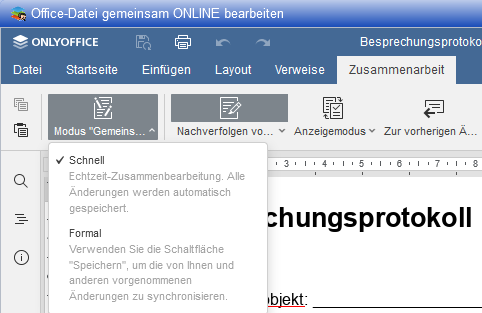
Im Modus Formal werden Ihre eigenen Änderungen anderen Nutzern erst dann angezeigt, wenn Sie Ihren Bearbeitungsstand per Speichern synchronisieren. Auch zwischenzeitliche Änderungen der anderen Nutzer werden Ihnen in Formal erst dann angezeigt.
Ist das Nachverfolgen von Änderungen aktiviert, so werden die Änderungen der verschiedenen Bearbeiter in jeweils zugeordneten Farben hervorgehoben. Eine Übersicht der aktuellen Teilnehmer der gemeinsamen Bearbeitung sowie ihrer entsprechenden Farben kann über folgende Schaltfläche aufgerufen werden.
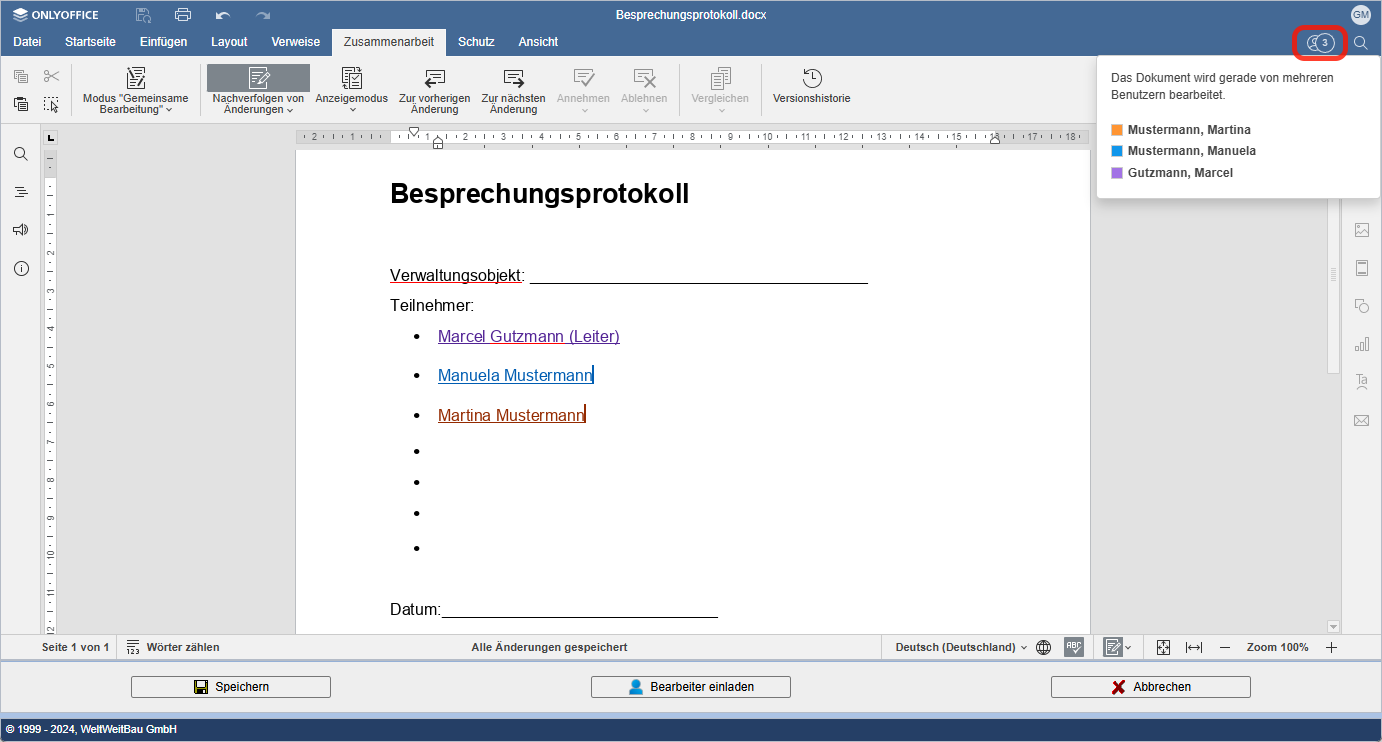
Der ursprüngliche Bearbeiter hat die Möglichkeit, während der Bearbeitung über die Schaltfläche Bearbeiter einladen anderen Mitgliedern erneut eine Einladung zu senden oder auch neue Mitglieder zur laufenden Bearbeitung hinzuzufügen und einzuladen.
Nachdem alle Nutzer Ihre Bearbeitung beendet haben, obliegt es auch ausschließlich dem ursprüglichen Bearbeiter, die Änderungen zu verwerfen oder zu speichern und somit die Bearbeitung für alle Nutzer zu beenden.
Office-Dateien vergleichen
Sind bei Word-Dokumenten Vorgängerversionen in der Ablage vorhanden, so können diese mit der Aktion
Office-Datei vergleichen  verglichen werden.
Ist mehr als ein Vorgänger vorhanden, so wird die zum Vergleich herangezogene Vorgängerversion zuerst aus
einer Liste ausgewählt. Anschließend öffnet sich OnlyOffice im reinen Lesemodus in
der vergleichenden Darstellung. In dieser werden Änderungen farblich hervorgehoben: Unveränderter Text
bleibt schwarz, neuer Text wird rot dargestellt und im Vergleich zum Vorgänger gelöschter Text ist
rot und durchgestrichen.
verglichen werden.
Ist mehr als ein Vorgänger vorhanden, so wird die zum Vergleich herangezogene Vorgängerversion zuerst aus
einer Liste ausgewählt. Anschließend öffnet sich OnlyOffice im reinen Lesemodus in
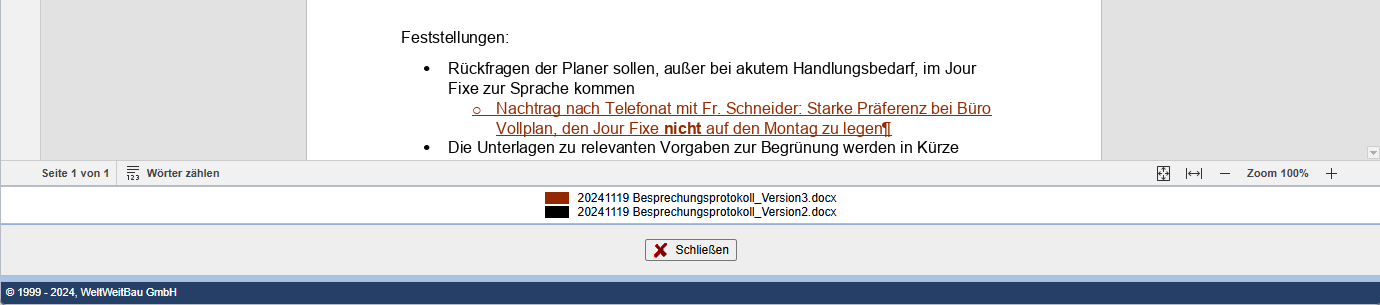
der vergleichenden Darstellung. In dieser werden Änderungen farblich hervorgehoben: Unveränderter Text
bleibt schwarz, neuer Text wird rot dargestellt und im Vergleich zum Vorgänger gelöschter Text ist
rot und durchgestrichen.
Da ein Dokument auf diese Weise lediglich im Lesemodus geöffnet wird, benötigt die Aktion nur Lese- und nicht zwingend Schreibrechte.
Bilder bearbeiten
PlanTeam-SPACE beinhaltet ein umfangreiches Bildbearbeitungstool. Starten Sie hierzu die Aktion .
Anschließend können Sie den Status der Bild-Datei während der Bearbeitung anzupassen. Um beispielsweise zu verhindern, dass andere am Projekt beteiligte Personen die Bild-Datei bearbeiten, oder herunterladen können, setzen Sie den Status auf gesperrt.
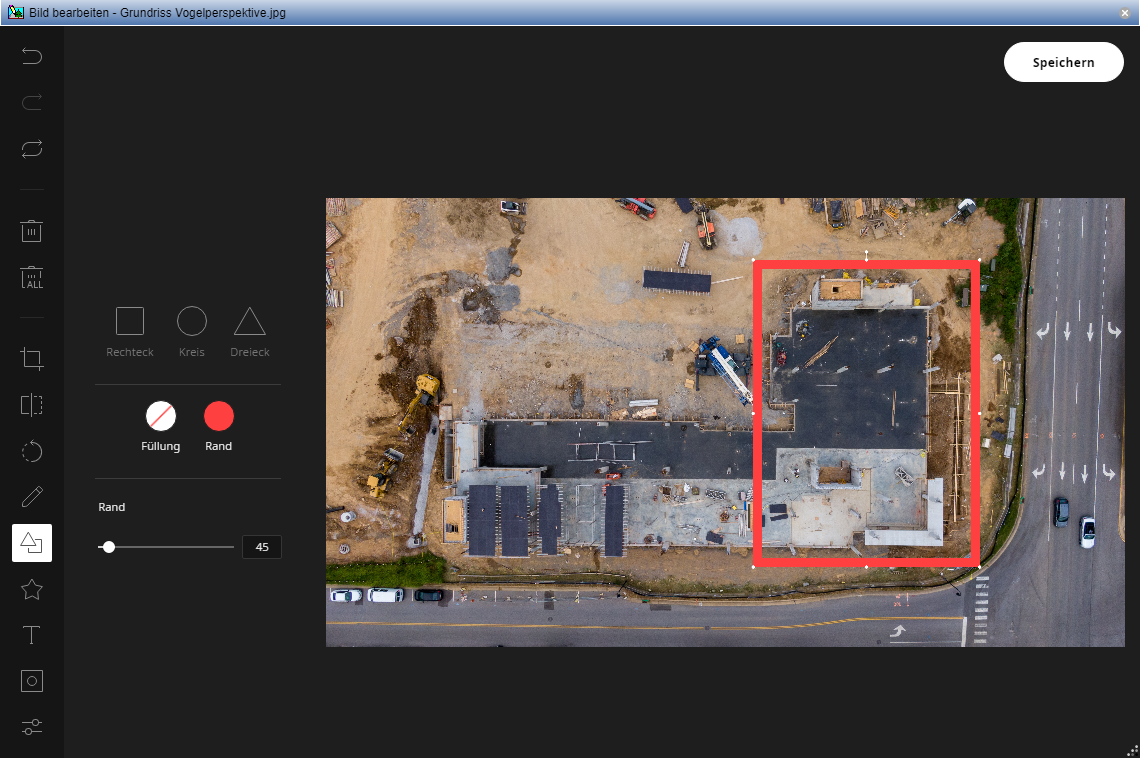
Daraufhin öffnet sich der Online Bild-Editor. Nehmen Sie die gewünschten Änderungen an der Bild-Datei vor, und speichern diese über den Menüpunkt Speichern.
PDF-Dokumente kommentieren
Der PlanTeam-SPACE ermöglicht die Bearbeitung und Kommentierung von PDF-Dokumenten direkt im Browser. Es können verschiedene Arten von Kommentaren wie Anmerkungen und Notizen hinzugefügt werden, um die Kommunikation zu erleichtern. Das Bearbeitungsfenster kann unabhängig vom PlanTeam-SPACE Fenster verschoben werden. Somit ist eine Bearbeitung auf einem zweiten Monitor möglich.
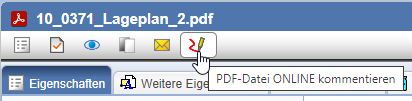
Die integrierten Zeichenwerkzeuge erlauben es, präzise Zeichnungen zu erstellen und an gewünschten Stellen im PDF zu platzieren. Dies erleichtert die visuelle Darstellung von Details oder Änderungsvorschlägen.
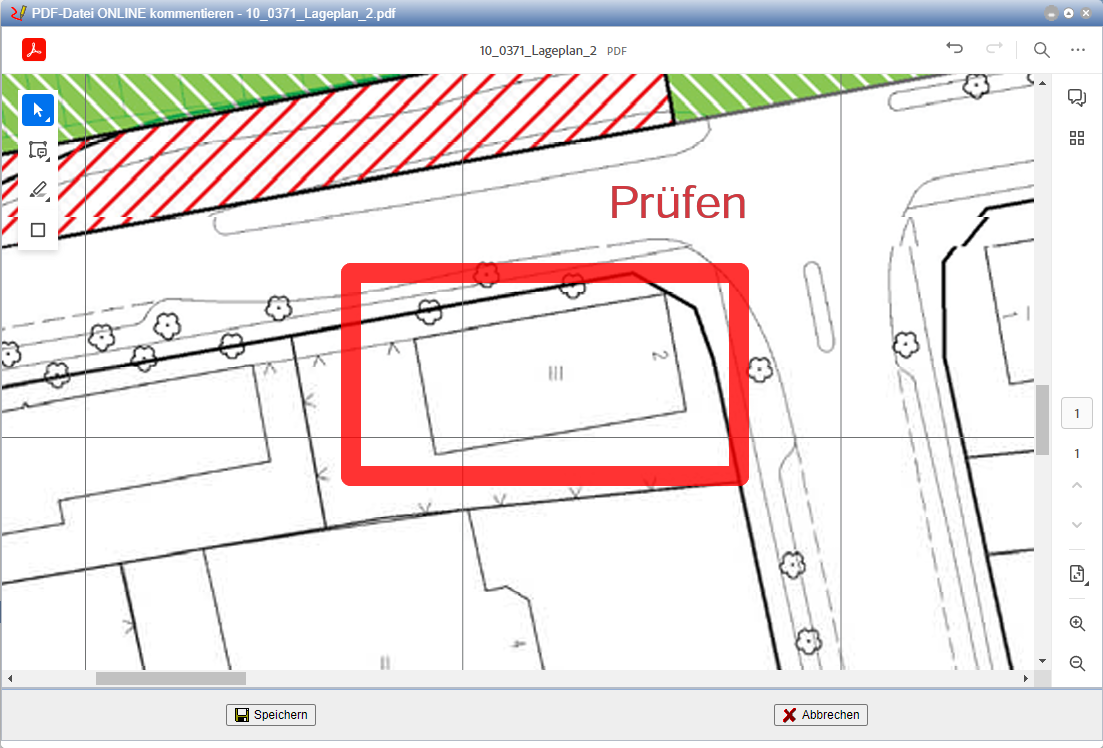
Das Speichern als neue Version bewahrt die gesamte Kommentarhistorie, was einen transparenten Überblick über alle Änderungen und Anmerkungen ermöglicht.
PDF-Kommentare zusammenführen
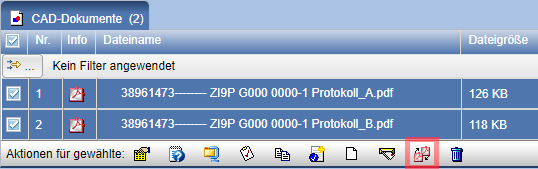
In der Tabelle CAD-Dokumente der Indizes lässt sich die Aktion
Kommentare zusammenführen starten,
um Kommentare mehrerer PDF-Dokumente in einem Dokument zusammenzuführen.
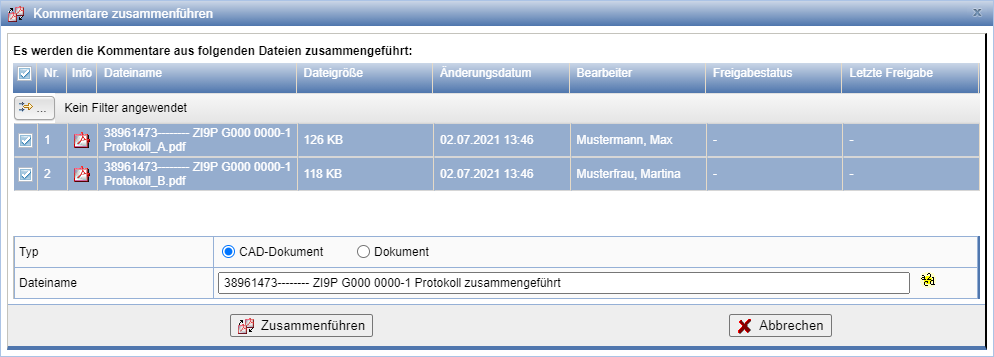
Daraufhin öffnet sich der Dialog zum Zusammenführen der Kommentare. Hier kann der Dokumententyp, Dateiname und ggf. der Ablageort festgelegt werden.
Die Aktion ist zusätzlich in der Tabelle Eingang der Workflow-Stationen vorhanden.