Mängel verwalten
Themen
Allgemeines
Mit Mängeln werden Beeinträchtigungen zu Bauwerken oder Bauteilen erfasst und weitere Schritte zu deren Beseitigung in die Wege geleitet.
Die Eigenschaften von bereits erfassten Mängeln werden in deren Eigenschaften-Seiten angezeigt. Die Eigenschaften-Seite öffnen Sie durch Auswahl eines Mangels im Baum auf der linken Seite oder in Listen, z.B. der Ergebnisliste einer Suche.
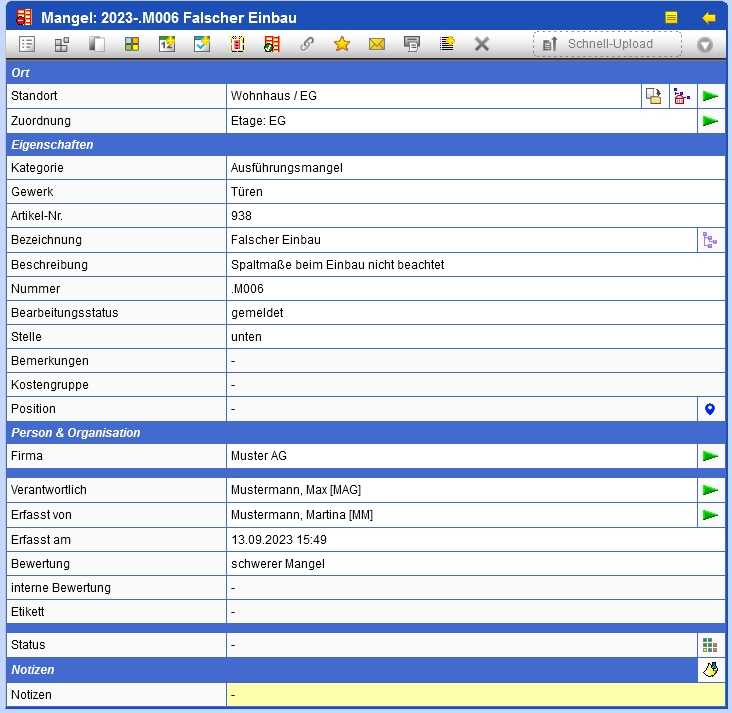
Folgende Aktionen stehen hier zur Verfügung:
| Bearbeiten der Eigenschaften eines Mangels | |
| Stellt die Registrierungsdaten des Mangels dar. | |
| Dokumente aus der Zwischenablage anfügen (falls vorhanden). | |
| Fügt den Mangel in die Zwischenablage ein, um anschließend Mängelanzeigen zu generieren. | |
| Miniaturansicht angehängter Dokumente anzeigen. | |
 |
Einen Termin zum Mangel anlegen. |
 |
Eine Aufgabe zum Mangel anlegen. |
| Mängelanzeige generieren. | |
| Den Mangel auf erledigt setzen. | |
| Zeigt die Verknüpfungen zum Mangel. | |
| Senden an E-Mail-Empfänger. | |
| Den Mangel drucken. | |
| Den Mangel vollständig löschen. | |
| Setzt einen neuen Standort für den Mangel. | |
| Standort in der FM-Sicht aufblättern. | |
| Position des Mangels im Navigationsbaum darstellen | |
| Öffnet die Voransicht des Standorts zum Markieren der Position des Mangels; ist keine Voransicht vorhanden, öffnet es stattdessen die Karte (nur bei gesetztem Standort). |
Mängel erstellen
Um einen neuen Mangel anzulegen, drücken Sie in der
Aktionenleiste des Mängel- bzw. Störungsmanager die Aktion  .
Mängel lassen sich auch direkt in der Bauteil-Sicht für ein
Bauteil oder bei einem Objekt in der FM-Sicht
anlegen. Hierbei wird sowohl eine Verknüpfung zum
Standort in der FM-Komponente, als auch, falls zutreffend, zum Bauteil selbst angelegt.
.
Mängel lassen sich auch direkt in der Bauteil-Sicht für ein
Bauteil oder bei einem Objekt in der FM-Sicht
anlegen. Hierbei wird sowohl eine Verknüpfung zum
Standort in der FM-Komponente, als auch, falls zutreffend, zum Bauteil selbst angelegt.
In der FM- sowie in der Mängel- und Störungskomponente wird eine Schaltfläche zum Erstellen eines neuen Mangels auch direkt in der Navigationsleiste angeboten:
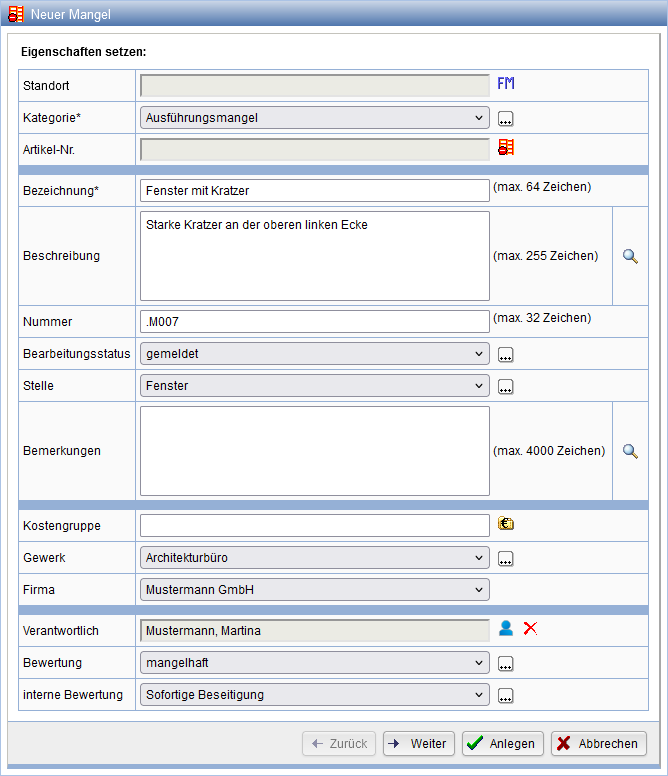
Mit der Aktion  kann der Standort in der FM-Komponente
gewählt bzw. angepasst werden.
kann der Standort in der FM-Komponente
gewählt bzw. angepasst werden.
Mit der Aktion  können Sie,
falls vorhanden, einen Mangel aus dem Mangelkatalog auswählen.
können Sie,
falls vorhanden, einen Mangel aus dem Mangelkatalog auswählen.
Wählen Sie die zutreffende Kategorie und Bezeichnung aus und ergänzen Sie alle weiteren Eingabefelder. Die mit * gekennzeichneten Felder sind Pflichtfelder und müssen ausgefüllt werden.
Im Feld Gewerk und Firma wählen Sie aus, wer
für die Beseitigung des Mangels zuständig ist. Unter Verantwortlich
bestimmen Sie die Person, welche die Überwachung der
Mängelbeseitigung übernimmt. Zur Auswahl der
verantwortlichen Person drücken Sie neben dem Feld die Aktion .
Über die Aktion wird ein Editor
geöffnet, in dem für die Eingabe der Beschreibung mehr
Platz zur Verfügung steht.
Sind für Mängel zusätzliche Eigenschaften konfiguriert, können diese auf der folgenden Seite ausgefüllt werden, welche über Weiter aufgerufen wird.
Mängel bearbeiten
Um einen Mangel zu bearbeiten, drücken Sie auf der
Eigenschaften-Seite die Aktion . Passen Sie hier die
Eigenschaften des Mangels an.
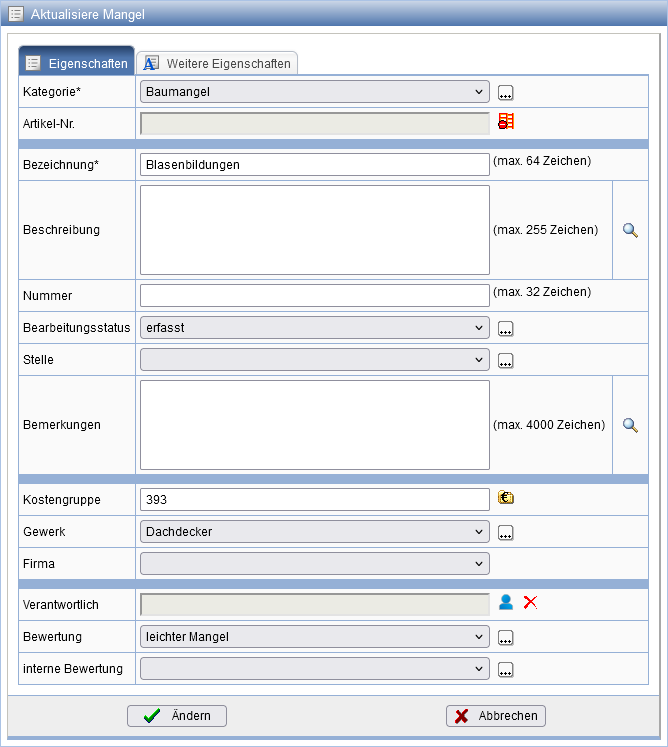
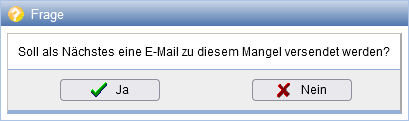
Nachdem der Mangel bearbeitet wurde, kann zudem eine E-Mail gesendet werden, welche den Mangel und eventuell verknüpfte Dokumente enthält.
Hauptmängel und Etikettieren
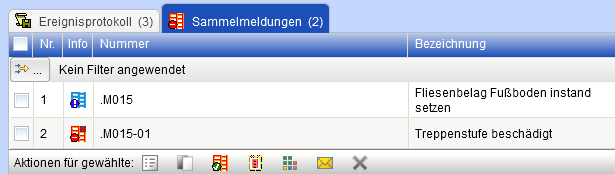
Je nach Konfiguration können Mängel einem Hauptmangel zugeordnet werden, um diese zu gruppieren. Mit einem zusätzlichen Attribut werden
Mängel als Hauptmängel eingestuft. Diese Hauptmängel werden mit dem Symbol gekennzeichnet.
Auf der Eigenschaftenseite der Hauptmängel befindet sich eine Tabelle mit allen per eines entsprechenden Attributs zugeordneten Mängeln.
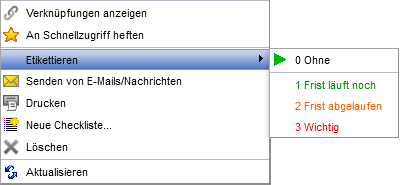
Mängel können außerdem zur besseren Übersicht per Kontextmenü in der Baumstruktur farblich etikettiert werden.
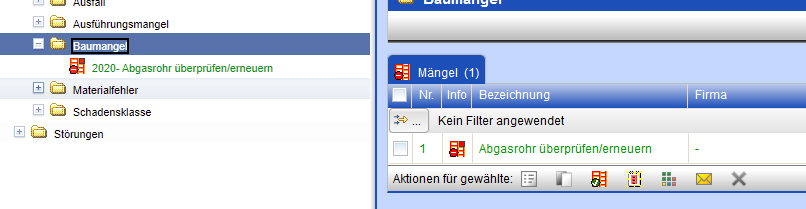
Diese Etikettierung wird sowohl in der Baumstruktur als auch in Tabellen dargestellt.
Status setzen
Der Bearbeitungsstatus kann mit der Aktion angepasst werden.
Hierbei können Sie den Status auf Archiv setzen und Notizen hinzufügen.
Um bei einem Mangel einen Status zu setzen, öffnen Sie die
Eigenschaftenseite des Mangels, indem Sie diesen im Baum
auswählen. Drücken Sie auf der Eigenschaftenseite auf .
Setzt Sie den Haken bei dem gewünschten Status und bestätigen Sie mit Ändern.
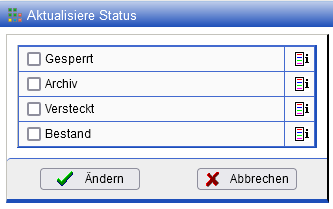
| Gesperrt | Der Status Gesperrt entzieht sämtliche Lese- und Schreibberechtigungen. |
| Archiv | Der Status Archiv bewirkt Schreibschutz. |
| Versteckt | Der Status Versteckt setzt auf nicht sichtbar. |
| Bestand | Der Status Bestand bewirkt Schreibschutz. |
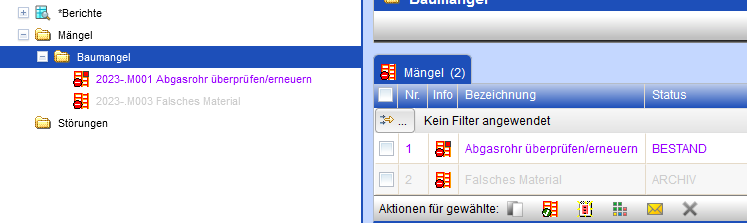
Mängel mit gesetztem Status werden in der Baumstruktur und in Tabellen je nach Status farblich markiert. Ist wie oben beschrieben eine solche farblich Markierung bereits per Etikett gesetzt, so überschreibt diese die Statusfarbe.
| Hinweis: | Sie können auch mehrere Statuswerte gleichzeitig wählen. |
Standort setzen
Um einen (neuen) Standort für einen Mangel zu setzen,
drücken Sie in der Aktionenleiste . Hier wird zunächst der
bisherige Standort angezeigt, dabei werden die Kurzbezeichnungen aus
den Außenflächen, Gebäuden, Etagen und Räumen in der FM-Sicht verwendet.
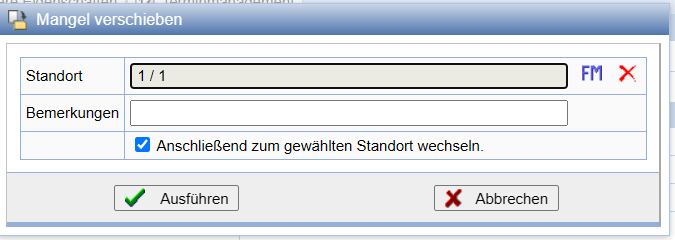
Drücken Sie nun die Aktion , um den Auswahldialog zu
öffnen, wählen Sie den neuen Standort und
fügen Sie ggf. im Feld Bemerkungen einen Grund für
die neue Standortwahl hinzu.
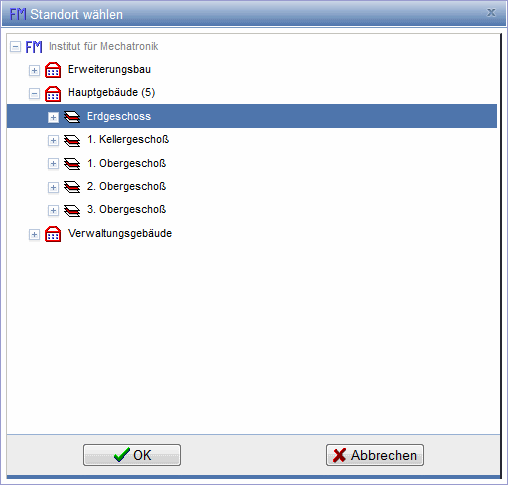
Mit wird die
Auswahl entfernt.
Alternativ können Mängel wie gewohnt über die Zwischenablage verschoben und kopiert werden.
Standorte von Mängeln können auch innerhalb eines Grundrisses gekennzeichnet werden.
Hierzu muss der Mangel mit einem FM-Objekt verknüpft sein, zu dem ein Grundriss existiert.
Die Position wird mit der Aktion auf der Eigenschaftenseite des Mangels gesetzt.
Hierbei wird der Grundriss in einem Dialog geöffnet, in dem die Position des Mangels beispielsweise als Polygon oder Standort-Markierung festgelegt werden kann.
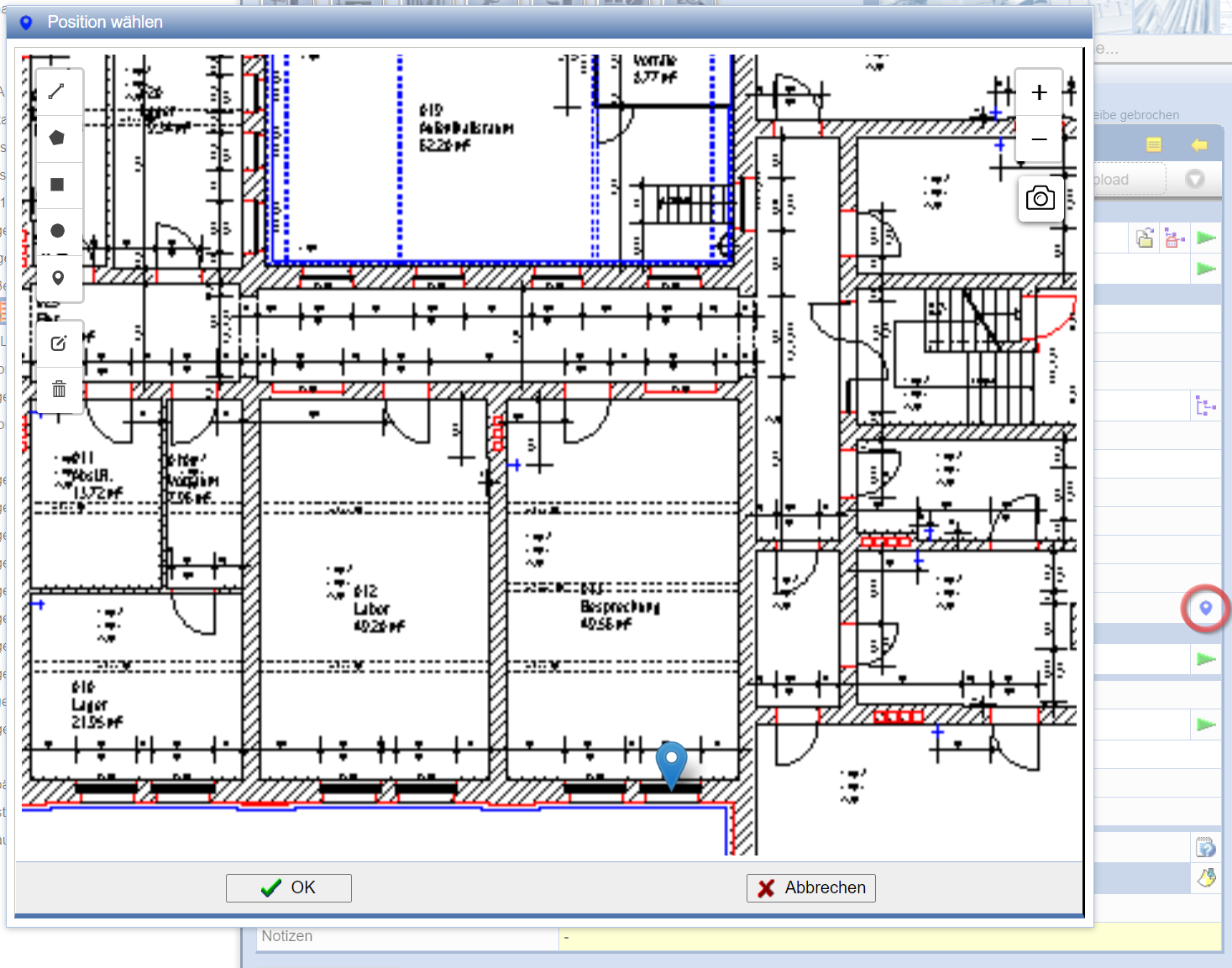
Über das Kontextmenü kann in diesem Dialog zusätzlich jeder Markierung eine kurze Beschreibung hinzugefügt werden, die zusammen mit der Position der Markierung unter dem Attribut Position eingetragen wird.

Mit diesem Knopf kann ein Screenshot des aktuell angezeigten Ausschnitts samt Markierungen als eigene Bilddatei erstellt werden. Wenn Sie diesen speichern, wird er in der Dokumentation abgelegt und als Anlage dem Mangel hinzugefügt.
Mangel auf erledigt setzen
Um einen Mangel auf erledigt zu setzen, wählen Sie auf der
Eigenschaften-Seite des Mangels in der Aktionenleiste die Aktion . In Listen
können über dieselbe Aktion in der Fußzeile mehrere
Mängel gleichzeitig auf erledigt gesetzt werden.

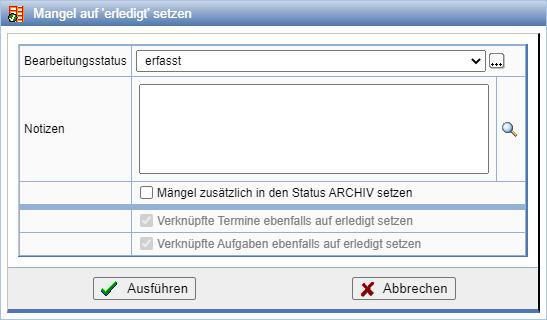
Beim Setzen eines Mangels auf erledigt können Sie gleichzeitig den Bearbeitungsstatus ändern, sowie Hinweise zu der Beseitigung geben. Wenn Sie den Status Archiv setzen, ist der Mangel anschließend für eine Bearbeitung gesperrt. Darüber hinaus besteht die Möglichkeit verknüpfte Aufgaben und Termine zeitgleich auf erledigt zu setzen.
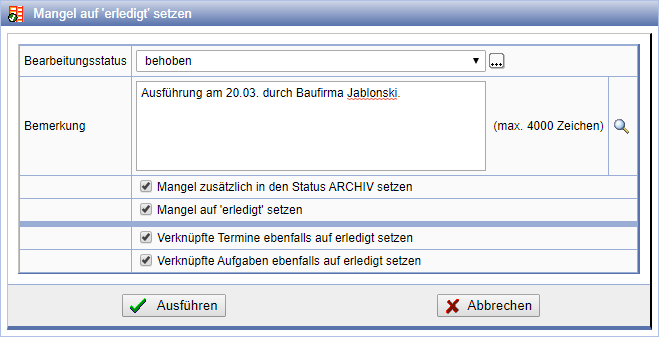
Analog kann für erledigte Mängel der Status "erledigt" mit der Aktion
auch wieder aufgehoben werden.
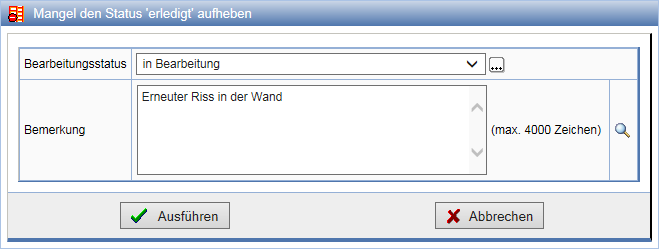
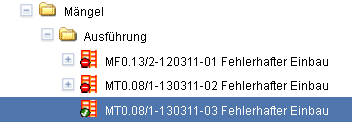
Im Baum werden erledigte Mängel mit einem grünen Haken dargestellt.
Mängel aus Excel importieren
Um Mängel aus Excel zu importieren, drücken Sie in der
Aktionenleiste des obersten Knotenpunkts des Mängel-Arbeitsbereichs  .
.

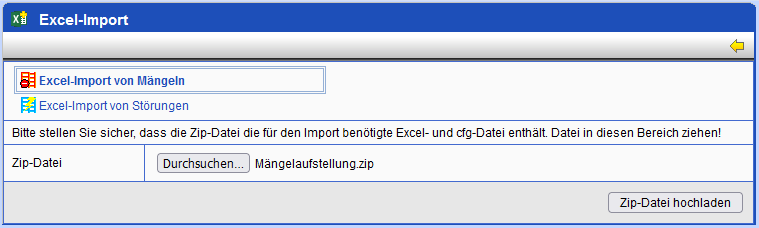
Im nächsten Dialog wählen Sie Excel-Import von Mängeln aus und wählen Ihre Zip-Datei mit passender Excel- und cfg-Datei für den Import per Durchsuchen Ihres Dateisystems aus oder ziehen Sie diese per Drag & Drop in den Bereich.
Es öffnet sich ein Importdialog mit allen in der Zip-Datei enthaltenen Mängel. Hierbei werden diese nach Neu, Geändert und Unverändert sortiert. Fehlerhafte Mängel werden rot markiert. Klickt man auf diese, so werden rechts die gesetzten Attribute und ggf. die Fehler dargestellt. Ein Fehler ist bspw. das Fehlen eines Pflichtattributs.
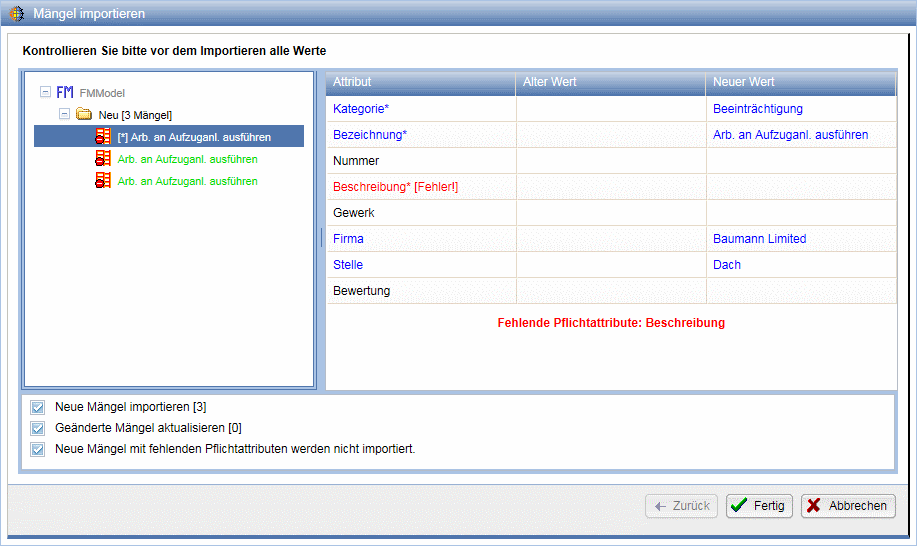
Es stehen drei Optionen zur Auswahl, wobei mehrere gleichzeitig gewählt werden können. Mit Neue Mängel importieren werden die Mängel importiert,
welche bisher nicht im Projekt enthalten sind.
Die Option Geänderte Mängel aktualisieren passt ggf. bei Mängeln,
welche sowohl in der Datei als auch im Projekt enthalten sind, die Attribute der Mängel im Projekt an.
Die letzte Option
Neue Mängel mit fehlenden Pflichtattributen werden nicht importiert sorgt dafür, dass Mängel ohne Pflichtattribute überlesen werden, sodass keine
fehlerhaften Mängel im Projekt enthalten sind.
Mängeln Bilder hinzufügen
Mängel verfügen über eine Schnell-Upload Funktion. Mithilfe dieser Schaltfläche können dem Mangel Bilder direkt hinzugefügt werden.

Die Funktion lässt sich ähnlich dem Schnell-Upload innerhalb der Dokumentation verwenden. Dazu werden die Bilddateien mittels Drag & Drop in den Bereich der Schaltfläche gezogen. Hierbei erfolgt automatisch eine Reihe von Zuordnungen. Sofern nicht bereits vorhanden, wird zunächst eine Dokumentenmappe unter dem Pfad Mangel/Störungs Management > Mängel - Fotos/Dokumente > yyyy-mm-dd Fotos/Dokumente erstellt, in der die Dateien abgelegt werden.
Außerdem werden die Dokumente mit dem Mangel verknüpft und lassen sich so auf dessen Eigenschaftenseite anzeigen und schnell per Voransicht betrachten.
PDF-/Excel-Bericht erstellen
In Tabellen mit Mängeln (außer in der Zwischenablage) lassen sich PDF- und Excel-Berichte erstellen.
Dafür stehen die zwei Aktionen und
 unten rechts in der Tabelle zur Verfügung.
Der Bericht wird immer für alle enthaltenen Mängel erzeugt (Selektion hat also keinen Einfluss).
Im Bericht werden die Informationen der Mängel je nach Spaltendarstellung der Tabelle angezeigt.
unten rechts in der Tabelle zur Verfügung.
Der Bericht wird immer für alle enthaltenen Mängel erzeugt (Selektion hat also keinen Einfluss).
Im Bericht werden die Informationen der Mängel je nach Spaltendarstellung der Tabelle angezeigt.

Mangel drucken
Das Drucken eines Mangels erfolgt über die entsprechende Aktion auf dessen Eigenschaftenseite. Sofern mehrere Dokumente mit dem Mangel verknüpft sind, kann vor dem Drucken Dateien zusammenführen gewählt werden. Hierbei werden zum Beispiel verknüpfte Bilder oder PDF-Dokumente mitsamt den Daten des Mangels ausgegeben.